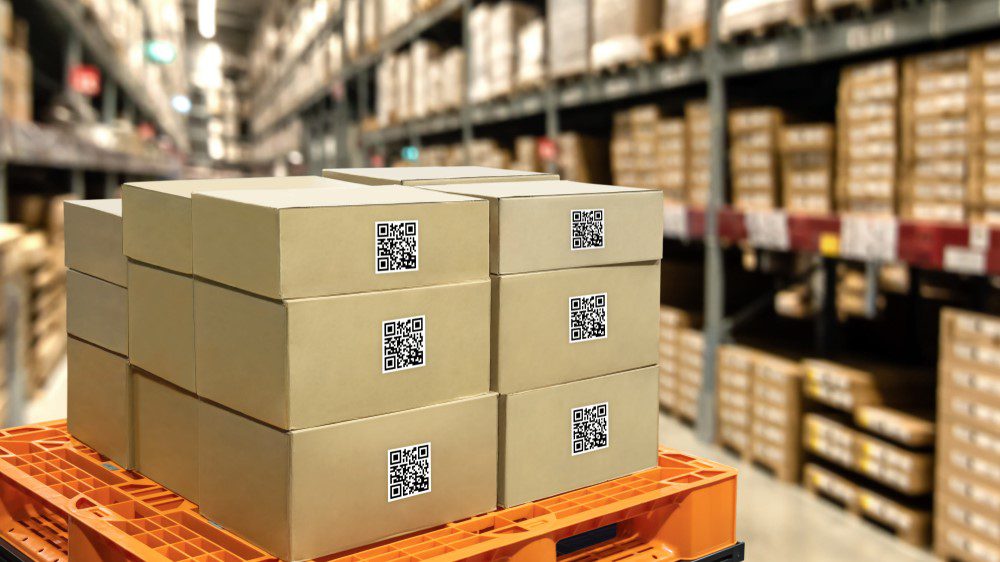
Trong thời đại công nghệ số hiện nay, việc sử dụng mã QR đã trở nên cực kỳ phổ biến trong mọi giao dịch hàng ngày. Tuy nhiên, không ít người dùng cảm thấy khó chịu khi gặp phải lỗi quét mã QR khiến trải nghiệm bị gián đoạn.
Dù bạn đang cố gắng truy cập trang web, thanh toán hóa đơn hay kiểm tra nguồn gốc từ các loại tem QR code, việc thiết bị không thể nhận diện mã có thể do nhiều nguyên nhân khác nhau. Bài viết này tại Temdientu sẽ giúp bạn tìm hiểu nguyên nhân gốc rễ và đưa ra những giải pháp khắc phục triệt để nhất.

Tại sao bạn gặp lỗi quét mã QR trên điện thoại?
Việc điện thoại từ chối nhận diện mã QR thường bắt nguồn từ sự phối hợp giữa phần cứng và phần mềm. Khi bạn đưa camera hướng về phía mã, hệ thống cần thực hiện hàng loạt xử lý về ánh sáng, tiêu cự và thuật toán giải mã.
Nếu bất kỳ khâu nào trong quy trình này bị gián đoạn, lỗi quét mã QR sẽ lập tức xảy ra. Đôi khi, lỗi không xuất phát từ điện thoại của bạn mà chính từ chất lượng in ấn của tem QR code khiến dữ liệu không được mã hóa chính xác hoặc bị mờ nhòe trong quá trình sử dụng.
Các nguyên nhân phổ biến gây lỗi quét mã QR
Có nhiều lý do dẫn đến tình trạng này, trong đó phổ biến nhất là lỗi ánh sáng phản chiếu. Bề mặt các loại tem QR code thường có lớp phủ bóng, khiến ánh sáng môi trường tạo ra những vùng chói làm camera không thể đọc được cấu trúc mã.
Ngoài ra, ống kính camera điện thoại bị bám vân tay hoặc bụi bẩn cũng là thủ phạm khiến hình ảnh không đủ độ sắc nét. Bên cạnh đó, lỗi quét mã QR còn có thể đến từ ứng dụng quét của bạn đã quá cũ hoặc không tương thích với định dạng mã QR phức tạp mà hệ thống yêu cầu.
Cách khắc phục lỗi quét mã QR không thành công
Để giải quyết nhanh lỗi quét mã QR, bước đầu tiên bạn nên làm là làm sạch bề mặt ống kính bằng khăn mềm. Nếu mã nằm trên các loại tem QR code bị nhăn hoặc rách, hãy thử làm phẳng chúng hoặc tìm một phiên bản khác rõ nét hơn.
Đối với lỗi phần mềm, hãy thử khởi động lại ứng dụng camera hoặc sử dụng các trình quét mã QR chuyên dụng thay vì trình mặc định của máy. Đôi khi, việc kiểm tra lại kết nối internet cũng rất quan trọng vì nhiều mã QR cần tải dữ liệu từ máy chủ để hiển thị nội dung chính xác.

Mẹo tối ưu camera để sửa lỗi quét mã QR nhanh chóng
Việc nắm vững kỹ thuật cầm máy sẽ giúp bạn hạn chế đáng kể lỗi quét mã QR. Bạn nên giữ khoảng cách ổn định, không để điện thoại quá sát hoặc quá xa mã QR. Hãy căn chỉnh sao cho mã nằm trọn vẹn trong khung ngắm của camera.
Nếu bạn đang quét các loại tem QR code trong điều kiện ánh sáng yếu, hãy bật đèn flash của điện thoại nhưng cần chú ý góc nghiêng để tránh hiện tượng phản chiếu ánh sáng trắng lên bề mặt tem. Việc giữ tay thật chắc cũng góp phần giúp thuật toán lấy nét hoạt động chuẩn xác hơn.
Khi nào cần liên hệ hỗ trợ kỹ thuật vì lỗi quét mã QR?
Nếu bạn đã thử mọi cách từ làm sạch ống kính đến thay đổi môi trường ánh sáng nhưng lỗi quét mã QR vẫn tái diễn, rất có thể bản thân mã QR đó đã bị hỏng hoặc lỗi dữ liệu phía máy chủ.
Trong trường hợp bạn đang sử dụng các loại tem QR code chuyên dụng cho doanh nghiệp do Temdientu cung cấp, hãy kiểm tra lại trạng thái mã trong hệ thống quản trị. Nếu tất cả các thiết bị khác cũng không thể đọc được mã, đó chắc chắn là lỗi từ chất lượng in ấn hoặc lỗi tạo mã, và lúc này bạn cần liên hệ ngay với nhà cung cấp để được thay thế hoặc hỗ trợ kỹ thuật.
Câu hỏi thường gặp (FAQ)
Tại sao tem QR code của tôi bị từ chối khi quét?
Có thể do bề mặt tem bị trầy xước, nhăn nhúm hoặc ánh sáng môi trường làm phản chiếu gây nhiễu camera.
Lỗi quét mã QR có phải do điện thoại bị hỏng không?
Không hẳn, phần lớn trường hợp là do bụi bẩn trên ống kính hoặc kỹ thuật quét chưa chuẩn, hiếm khi do phần cứng điện thoại bị hỏng.
Có cần dùng ứng dụng riêng để quét mã QR không?
Hầu hết các smartphone hiện nay đều có tính năng quét tích hợp sẵn. Tuy nhiên, nếu bạn gặp lỗi quét mã QR, các ứng dụng bên thứ ba thường có khả năng xử lý hình ảnh mạnh mẽ hơn.
Kết luận
Việc gặp phải lỗi quét mã QR là điều khó tránh khỏi trong trải nghiệm số hàng ngày, nhưng với những bí quyết mà Temdientu đã chia sẻ, bạn hoàn toàn có thể tự khắc phục một cách dễ dàng.
Hãy luôn chú ý đến độ sạch của ống kính và môi trường ánh sáng khi quét các loại tem QR code để đạt hiệu quả cao nhất. Nếu mọi nỗ lực đều thất bại, đừng ngần ngại liên hệ với bộ phận hỗ trợ kỹ thuật để được giải quyết triệt để. Hy vọng bài viết giúp bạn làm chủ được công nghệ này!
Hy vọng những chia sẻ trên đã giúp bạn có thêm kinh nghiệm để luôn kiểm tra mã QR thành công. Chúc các bạn áp dụng hiệu quả và đừng quên liên hệ Temdientu qua Hotline: 0938.563.896 nếu cần hỗ trợ thêm!